
در جلسه قبل از آموزش iOS ، ما یک اپ ساده Table View برای نشان دادن لیستی از دستور پخت ها با یک تصویر از پیش تعریف شده، ساختیم. در این آموزش ما کار بر روی اپ قبلی را ادامه داده و آن را بهتر خواهیم کرد:
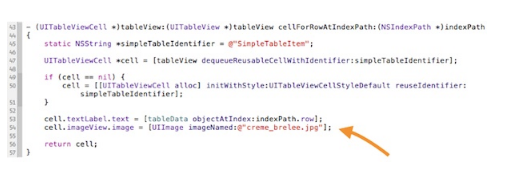
ما یک خط کد به ساختار UITableView برای نمایش تصویر “creme_brelee.jpg” اضافه کردیم. بدیهی است برای نشان دادن تصاویر متفاوت، ما باید این خط کد را تغییر دهیم. همان طور که قبلاً توضیح داده شد، متد “cellForRowAtIndexPath” به صورت خودکار ، قبل از نمایش هر سطر جدول توسط iOS فراخوانی می شود.
- (UITableViewCell *)tableView:(UITableView *)tableView cellForRowAtIndexPath:(NSIndexPath *)indexPath
اگر به پارامتر متد نگاه کنید، خواهید دید که “indexPath” را زمانی که درخواست می شود، ارسال می کند. پارامتر indexPath حاوی شماره ردیف جدول (و هم چنین شماره بخش) ردیف جدول است. شما می توانید به سادگی از صفت “indexPath.row” برای پیدا کردن این که کدام ردیف در حال حاضر به آن اشاره شده است، استفاده کنید. این مقاله از این لینک ارائه شده : آموزش کامل ios - ورود به بازار کار با 300 جلسه فیلم آموزشی مانند آرایه، شماره ردیف جدول از صفر شروع می شود. به عبارت دیگر، صفت “indexPath.row” مقدار 0 را برای اولین ردیف از جدول برمی گرداند.
برای نشان دان تصاویر بندانگشتی متفاوت، یک آرایه جدید ( برای مثال thumbnails) اضافه می کنیم که نام فایل thumbnailها را ذخیره می کند.
@implementation SimpleTableViewController
{
NSArray *tableData;
NSArray *thumbnails;
}
- (void)viewDidLoad
{
[super viewDidLoad];
// Initialize table data
tableData = [NSArray arrayWithObjects:@"Egg Benedict", @"Mushroom Risotto", @"Full Breakfast", @"Hamburger", @"Ham and Egg Sandwich", @"Creme Brelee", @"White Chocolate Donut", @"Starbucks Coffee", @"Vegetable Curry", @"Instant Noodle with Egg", @"Noodle with BBQ Pork", @"Japanese Noodle with Pork", @"Green Tea", @"Thai Shrimp Cake", @"Angry Birds Cake", @"Ham and Cheese Panini", nil];
// Initialize thumbnails
thumbnails = [NSArray arrayWithObjects:@"egg_benedict.jpg", @"mushroom_risotto.jpg", @"full_breakfast.jpg", @"hamburger.jpg", @"ham_and_egg_sandwich.jpg", @"creme_brelee.jpg", @"white_chocolate_donut.jpg", @"starbucks_coffee.jpg", @"vegetable_curry.jpg", @"instant_noodle_with_egg.jpg", @"noodle_with_bbq_pork.jpg", @"japanese_noodle_with_pork.jpg", @"green_tea.jpg", @"thai_shrimp_cake.jpg", @"angry_birds_cake.jpg", @"ham_and_cheese_panini.jpg", nil];
}
همان طور که در کد بالا می بینید، یک آرایه thumblails را با لیستی از نام تصاویر تعریف کردیم. ترتیب تصاویر مطابق با “tableData” می باشد.
شما می توانید تصاویر مورنظر خود را دانلود کرده و آنها را به پروژه خود اضافه نمایید. مطمئن شوید که “Copy items into destination group’s folder” فعال شده باشد.
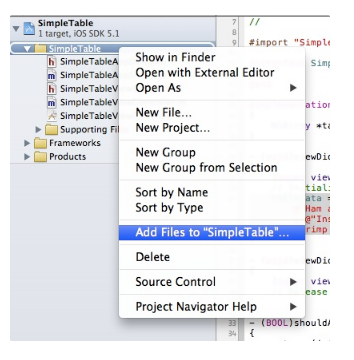
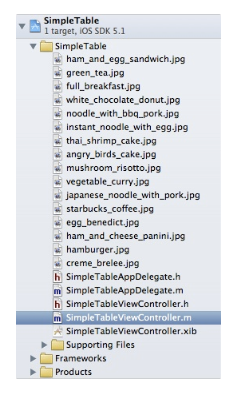
بعد از اضافه کردن فایل های تصویری، باید آنها را در Navigator پروژه پیدا کنید، مانند شکل زیر:
در آخر، خط کد در متد “cellForRowAtIndexPath” را تغییر دهید:
cell.imageView.image = [UIImage imageNamed:[thumbnails objectAtIndex:indexPath.row]];


